Hvordan skanner du et idrettskort med iPhone? Fotografer kortet tydelig, og deretter verifiser spilleren, året, sett, kortnummer og utgave mot det fysiske kortet. Behandle en skanning som en foreslått match og sjekk usikre detaljer før du sparer eller sammenligner priser.
Hvordan skanne et idrettskort med SnapCard
- Åpne kameraet og fotografere ett kort. Hold alle fire hjørnene synlige mot en vanlig bakgrunn. Bruk selv, indirekte lys og bevege lyskilden hvis folie eller en hylse reflekterer til kameraet.
- Se det identifiserte kortet. Sammenlign spilleren, året, sett og kortnummer med det fysiske kortet. Hvis en detalj mangler eller ser feil ut, inspisere baksiden av kortet før behandling av resultatet som en match.
- Sjekk den nøyaktige versjonen. Et basiskort, fargeparallelt, autograf og serienummerert utgave kan dele en lignende design. Fotografer liten tekst tydelig og bekrefte disse detaljene selv.
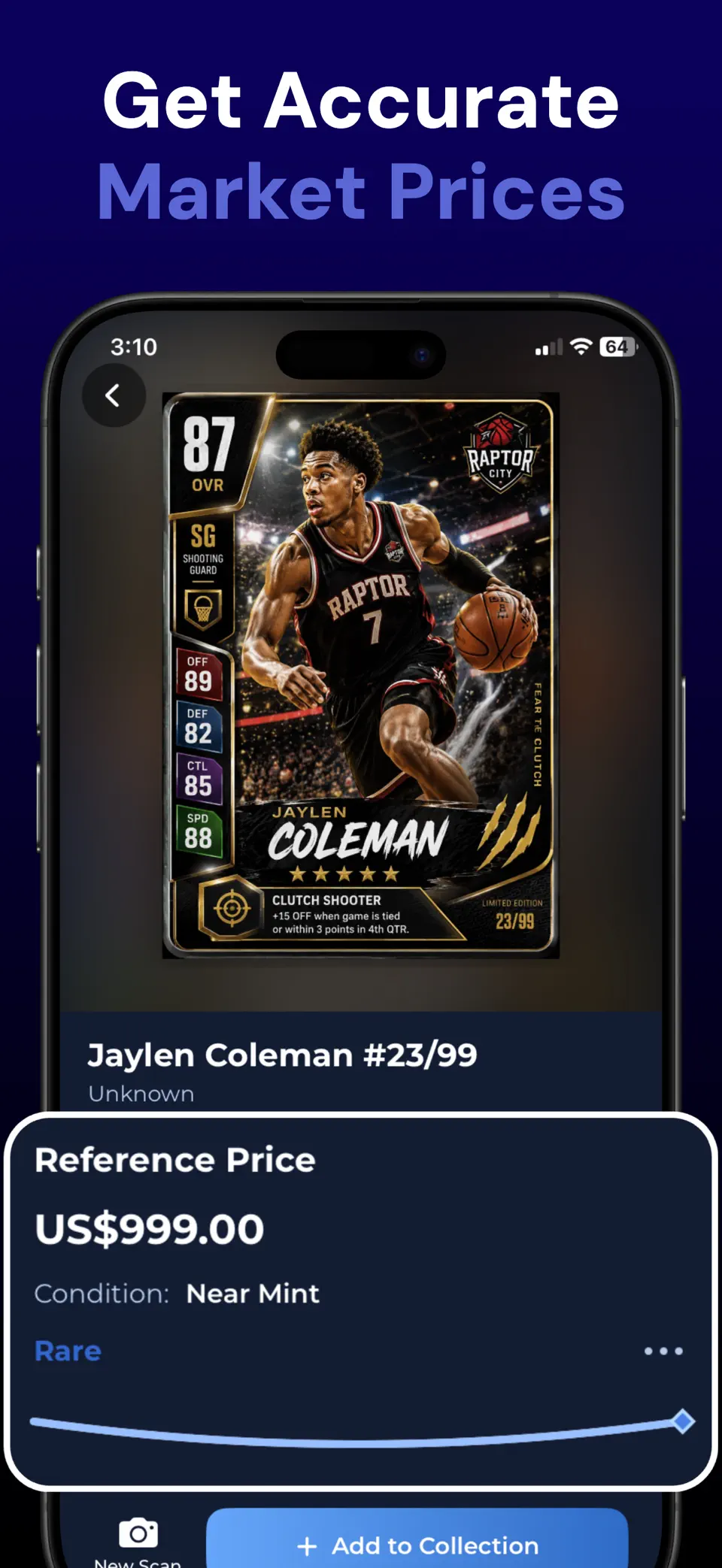
- Les referanseprisen i sammenheng. Resultatet kan vise en referanseverdi og tilstandsinformasjon. Dette er forskningshjelpemidler; bekrefte nylig sammenlignbare salg før du tar en kjøps- eller salgsbeslutning.
- Spar kortet. Bruk Legg til i samlingen for å holde resultatet med dine andre funn, og deretter organisere det med dine samlemål.
Hva du skal sjekke etter en skanner
Korttittel: Sjekk spilleren og trykt kortnummer mot det fysiske kortet.
Referansepris: Behandle nummer som et estimat. Et nøyaktig antall som ser ut, beviser ikke at matchen, versjonen eller tilstanden er riktig.
Forhold: en fotobasert mening er forskjellig fra en klasse på en profesjonelt godkjent plate.
Legg til i samlingen: Lagre kortet etter å ha gjennomgått identifikasjonen. Hold også den fysiske lagringen organisert, så du kan finne kortet igjen.
Hvorfor to kort av samme spiller kan ikke matche
Et spillernavn er bare en del av identifikasjon. Bruk denne sjekklisten før du sammenligner et kort med en annen liste.
| Detalj | Hva å sammenligne | Hvorfor endrer det sammenligningen |
|---|---|---|
| År og sett | Det trykte året, produsenten og hele settet | Et flaggskipsproblem og et Chrome-problem er ulike produkter. |
| Kortnummer | Antallet på baksiden, inkludert prefiks eller suffikser | Et lignende frontbilde kan vises på en annen sjekklisteoppføring. |
| Parallell og nummerering | Foil farge, mønster, stemplet serienummer, og utgave tekst | En farge parallell eller begrenset utgave kan ikke byttes ut med basisversjonen. |
| Graderingsstatus | Råkort versus plate; rangering selskap og nøyaktig kvalitet | Et PSA 10 salg fastsetter ikke verdien av en ugradert kopi. |
Feilsøking av kortgjenkjenning
| Problem | Prøv det neste |
|---|---|
| Glare skjuler designet | Bruk indirekte lys, endre lysvinkelen og hold kameraet parallelt med kortet. |
| Bildet er uklart | Hold telefonen stabil, la kameraet fokusere og hold kortet inne i rammen. |
| Spilleren spiller, men utgaven gjør ikke | Sjekk settet, nummer, baktekst og seriemerke. Ikke anta at en lignende design er riktig parallel. |
| Kortet er ikke anerkjent | Prøv et klarere bilde og forske på de trykte detaljene manuelt. Katalogdekning og bildegjenkjenning er ikke universell. |
| Ingen nyttig verdi er tilgjengelig | Bruk de bekreftede kortdetaljene til å finne nylig solgt lister. Lesse salgsdata kan gjøre alle estimater mindre pålitelige. |
Tilstandskontroll trenger et nytt utseende
Inspeksjon hjørner, kanter, overflate og senter i person. Et bilde kan gå glipp av tannkrem, fine riper, endringer eller skader under en erme. PSAs publiserte klassificeringsstandarder beskrive kriteriene for bruk av gradere; SnapCardAI-estimatet garanterer ikke en profesjonell klasse.
Skanner du baseballkort?
For baseball-spesifikke utgave kontroller, bruk den Baseball kort skanner app guide.. Dens fungerede eksempel viser hvorfor spilleren, sett, kortnummer, bilde og rangeringsstatus trenger separate kontroller.
Neste trinn
Etter å ha sjekket kortsidentiteten, følg etter eksempel på kortverdiforskningeller lære å organisere kortene du lagrer..