Comment scanner une carte de sport avec un iPhone ? Photographiez la carte clairement, puis vérifiez le joueur, l'année, le jeu, le numéro de carte et l'édition contre la carte physique. Traiter un scan comme un match suggéré et vérifier les détails incertains avant d'économiser ou de comparer les prix.
Comment scanner une carte de sport avec SnapCard
- Ouvrez la caméra et photographiez une carte. Gardez les quatre coins visibles sur un fond uni. Utilisez une lumière uniforme indirecte et déplacez la source lumineuse si le film ou une manchon réfléchit dans la caméra.
- Examiner la carte identifiée. Comparez le joueur, l'année, le jeu et le numéro de carte avec la carte physique. Si un détail manque ou semble erroné, consultez le verso de la carte avant de traiter le résultat comme une correspondance.
- Vérifiez la version exacte. Une carte de base, une couleur parallèle, un autographe et une édition numérotée en série peuvent partager un design similaire. Photographiez clairement le petit texte et confirmez ces détails vous-même.
- Lire le prix de référence en contexte. L'écran de résultat peut afficher une valeur de référence et des informations sur l'état. Il s'agit d'aides à la recherche; confirmer les ventes comparables récentes avant de prendre une décision d'achat ou de vente.
- Sauvez la carte. Utilisez Ajouter à la collection pour garder le résultat avec vos autres trouvailles, puis organisez-le avec vos objectifs de collecte.
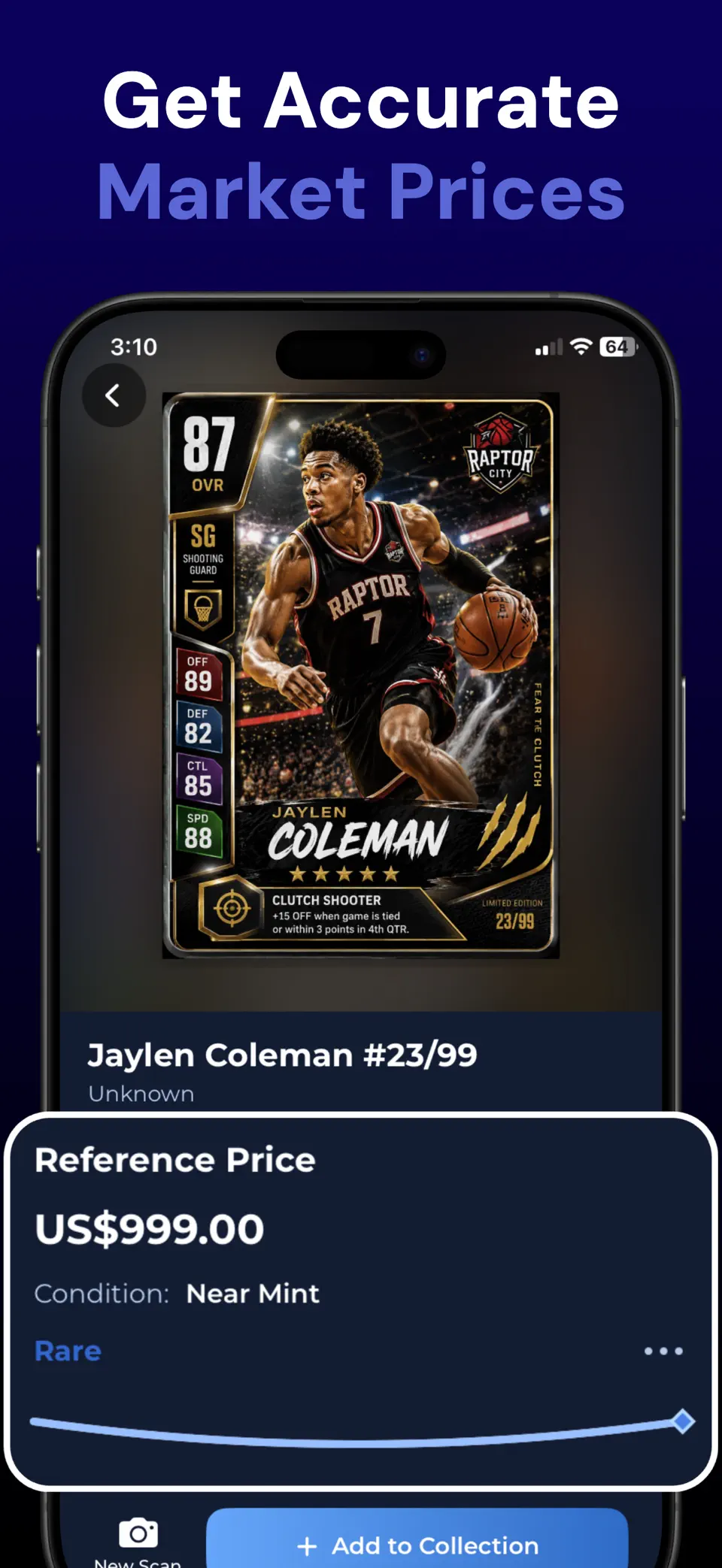
Que vérifier après un scan
Titre de la carte : vérifier le joueur et le numéro de carte imprimé par rapport à la carte physique.
Prix de référence: traiter le nombre comme une estimation. Un nombre précis ne prouve pas que la correspondance, la version ou la condition est correcte.
État: une opinion basée sur la photo est différente d'une note sur une dalle professionnellement authentifiée.
Ajouter à la collection : enregistrer la carte après avoir examiné l'identification. Gardez votre stockage physique organisé aussi, afin que vous puissiez retrouver la carte.
Pourquoi deux cartes du même joueur peuvent ne pas correspondre
Un nom de joueur n'est qu'une partie de l'identification. Utilisez cette liste de contrôle avant de comparer une carte avec une autre liste.
| Détail | Quoi comparer | Pourquoi cela change la comparaison |
|---|---|---|
| Année et ensemble | Année imprimée, fabricant et nom complet | Un numéro phare et un numéro Chrome sont différents produits. |
| Numéro de la carte | Le numéro au dos, y compris les préfixes ou suffixes | Une image de face similaire peut apparaître sur une autre entrée de liste de contrôle. |
| Parallélisme et numérotation | Couleur de la feuille, motif, numéro de série estampillé et texte d'édition | Une couleur en parallèle ou en édition limitée n'est pas interchangeable avec la version de base. |
| Statut de classement | Carte brute par rapport à la plaque; société de classement et qualité exacte | Une vente PSA 10 n'établit pas la valeur d'une copie non cotée. |
Reconnaissance des cartes de dépannage
| Problème | Essayez ceci après |
|---|---|
| Glare cache le design | Utilisez la lumière indirecte, changez l'angle de lumière et gardez la caméra parallèle à la carte. |
| L'image est floue | Tenez le téléphone stable, laissez la caméra se concentrer, et gardez la carte dans le cadre. |
| Le joueur correspond mais l'édition ne | Vérifiez le jeu, le numéro, le texte de retour et le timbre série. Ne présumez pas qu'un modèle similaire est le bon parallèle. |
| La carte n'est pas reconnue | Essayez une photo plus claire et recherchez manuellement les détails imprimés. La couverture du catalogue et la reconnaissance d'image ne sont pas universelles. |
| Aucune valeur utile n'est disponible | Utilisez les détails de la carte confirmée pour trouver les annonces vendues récemment. Les données de ventes sparses peuvent rendre toute estimation moins fiable. |
Les contrôles d'état doivent être repensés
Inspectez les coins, les bords, la surface et le centre en personne. Une photo peut manquer les dents, les rayures fines, les altérations ou les dommages sous une manche. Normes de classement publiées par PSA décrire les critères utilisés par les classificateurs; SnapCardL'estimation de l'IA ne garantit pas une note professionnelle.
Scanner des cartes de baseball ?
Pour les vérifications d'éditions spécifiques au baseball, utilisez le guide d'application de scanner de carte de baseball- Oui. Son exemple montre pourquoi le joueur, le jeu, le numéro de carte, l'image et le statut de classement doivent être vérifiés séparément.
Prochaines étapes
Après avoir vérifié l'identité de la carte, suivez la exemple de recherche sur la valeur de la carte, ou apprendre à organiser les cartes que vous enregistrez- Oui.