Wie scannt man eine Sportkarte mit einem iPhone? Fotografieren Sie die Karte klar, dann überprüfen Sie den Spieler, Jahr, Satz, Kartennummer und Edition gegen die physische Karte. Behandeln Sie einen Scan als vorgeschlagene Übereinstimmung und überprüfen Sie unsichere Details, bevor Sie Preise speichern oder vergleichen.
Wie man eine Sportkarte mit scannt SnapCard
- Öffnen Sie die Kamera und fotografieren Sie eine Karte. Halten Sie alle vier Ecken vor einem einfachen Hintergrund sichtbar. Verwenden Sie gleichmäßiges, indirektes Licht und bewegen Sie die Lichtquelle, wenn eine Folie oder eine Hülle in die Kamera reflektiert wird.
- Überprüfen Sie die identifizierte Karte. Vergleichen Sie den Spieler, das Jahr, den Satz und die Kartennummer mit der physischen Karte. Wenn ein Detail fehlt oder falsch aussieht, überprüfen Sie die Rückseite der Karte, bevor Sie das Ergebnis als Übereinstimmung behandeln.
- Überprüfen Sie die genaue Version. Eine Basiskarte, eine Farbparallele, ein Autogramm und eine seriennummerierte Edition können ein ähnliches Design haben. Fotografieren Sie kleinen Text klar und bestätigen Sie diese Details selbst.
- Lesen Sie den Referenzpreis im Kontext. Der Ergebnisbildschirm kann einen Referenzwert und Zustandsinformationen anzeigen. Dies sind Forschungshilfen; bestätigen Sie die jüngsten vergleichbaren Verkäufe, bevor Sie eine Kauf- oder Verkaufsentscheidung treffen.
- Speichern Sie die Karte. Verwenden Sie Add to Collection, um das Ergebnis mit Ihren anderen Funden zu halten, und organisieren Sie es dann mit Ihren Sammelzielen.
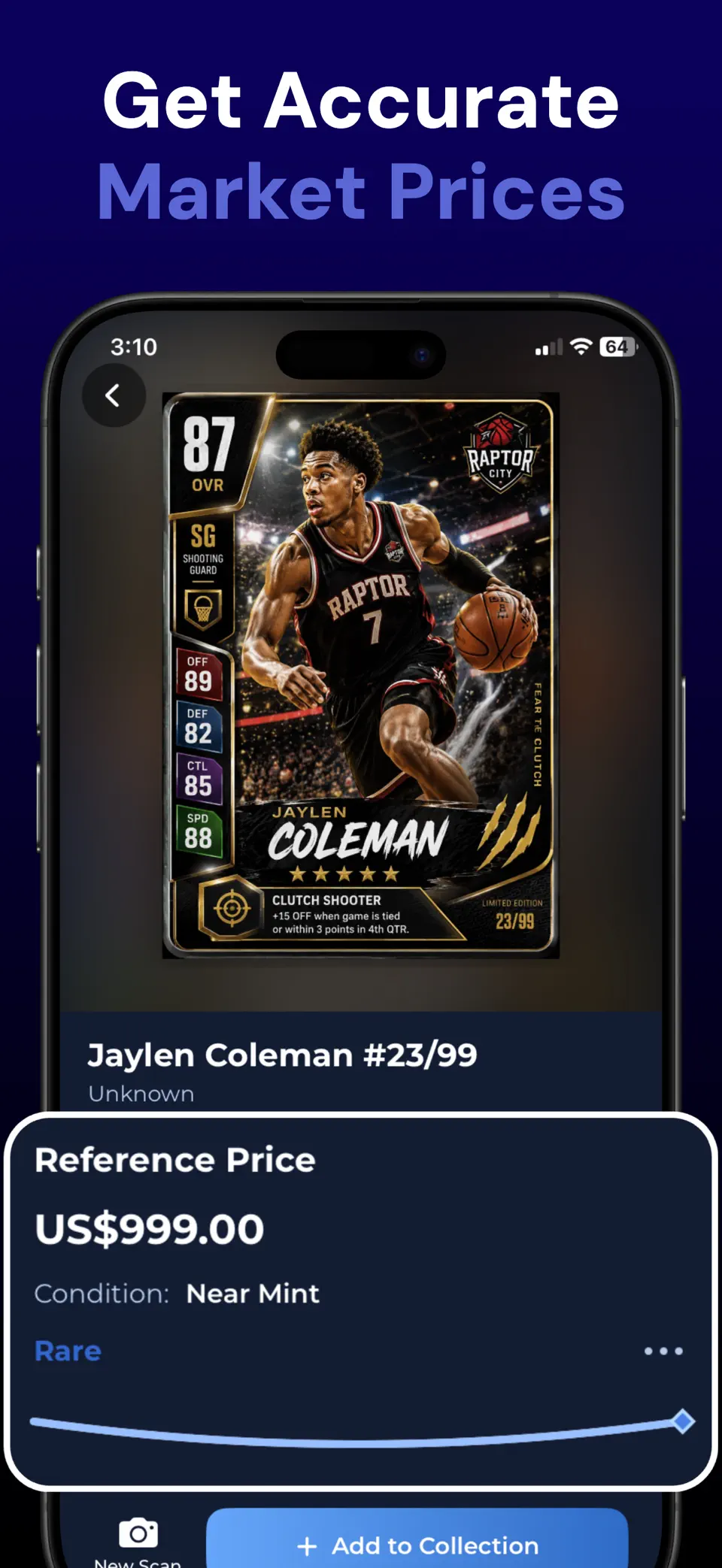
Was nach einem Scan zu überprüfen
Titel der Karte: Überprüfen Sie den Spieler und gedruckte Kartennummer mit der physischen Karte.
Referenzpreis: Behandeln Sie die Zahl als Schätzung. Eine genau aussehende Zahl beweist nicht, dass die Übereinstimmung, Version oder Bedingung korrekt ist.
Zustand: eine fotobasierte Meinung unterscheidet sich von einer Note auf einer professionell authentifizierten Platte.
Add to Collection: Speichern Sie die Karte nach Überprüfung der Identifizierung. Halten Sie auch Ihren physischen Speicher organisiert, damit Sie die Karte wieder finden können.
Warum zwei Karten des gleichen Spielers möglicherweise nicht übereinstimmen
Ein Spielername ist nur ein Teil der Identifikation. Verwenden Sie diese Checkliste, bevor Sie eine Karte mit einer anderen Auflistung vergleichen.
| Detaillierte Angaben | Was zu vergleichen ist | Warum es den Vergleich ändert |
|---|---|---|
| Jahr und Satz | Druckjahr, Hersteller und vollständiger Name | Ein Flaggschiff-Problem und ein Chrome-Problem sind verschiedene Produkte. |
| Kartennummer | Die Zahl auf der Rückseite, einschließlich Präfixe oder Suffixe | Ein ähnliches Frontbild kann auf einem anderen Checklisteneintrag erscheinen. |
| Parallel und Nummerierung | Folie Farbe, Muster, gestempelte Seriennummer und Editionstext | Eine parallele oder limitierte Farbausgabe ist nicht mit der Basisversion austauschbar. |
| Einstufungsstatus | Rohkarte versus Platten; Bewertungsfirma und genaue Benotung | Ein PSA 10 Verkauf nicht den Wert einer unbenoteten Kopie zu ermitteln. |
Fehlerbehebung Kartenerkennung
| Problem | Probieren Sie es als nächstes |
|---|---|
| Glare verbirgt das Design | Verwenden Sie indirektes Licht, ändern Sie den Lichtwinkel und halten Sie die Kamera parallel zur Karte. |
| Das Bild ist verschwommen | Halten Sie das Telefon ruhig, lassen Sie die Kamera fokussieren und halten Sie die Karte im Rahmen. |
| Der Spieler stimmt überein, aber die Edition nicht | Überprüfen Sie den Satz, die Nummer, den Rücktext und den Serienstempel. Gehen Sie nicht davon aus, dass ein ähnliches Design die richtige Parallele ist. |
| Die Karte wird nicht erkannt | Probieren Sie ein klareres Foto aus und recherchieren Sie die gedruckten Details manuell. Katalogabdeckung und Bilderkennung sind nicht universell. |
| Kein nützlicher Wert ist verfügbar | Verwenden Sie die bestätigten Kartendetails, um die zuletzt verkauften Einträge zu finden. Sparse Verkaufsdaten können jede Schätzung weniger zuverlässig machen. |
Zustandsprüfungen brauchen einen zweiten Blick
Inspizieren Sie Ecken, Kanten, Oberfläche und Zentrierung persönlich. Ein Foto kann Dellen, feine Kratzer, Veränderungen oder Schäden unter einem Ärmel verpassen. PSA veröffentlicht Einstufungsstandards die Kriterien beschreiben, die die Grader anwenden; SnapCardDie KI-Schätzung garantiert keine professionelle Note.
Baseballkarten scannen?
Für Baseball-spezifische Edition Checks verwenden Sie die Baseball Card Scanner App Guide. Das funktionierende Beispiel zeigt, warum Spieler, Set, Kartennummer, Bild und Bewertungsstatus getrennte Überprüfungen benötigen.
Nächste Schritte
Nachdem Sie die Kartenidentität überprüft haben, folgen Sie dem card-value Forschungsbeispieloder lernen, wie man Organisieren Sie die Karten, die Sie speichern.